
「明日のメンテナンスに合わせて、この日次ジョブを今日だけ止めておいて」
現場ではよくある指示ですが、JP1/AJS3を触り始めたばかりの方にとって、この「今日だけ」という条件は意外とプレッシャーですよね。
画面上で「実行中止」というボタンを見つけても、「”中止”なんて強い言葉を選んだら、明日以降も止まったままになるのでは?」と不安になる気持ち、痛いほどよく分かります。
しかし、安心感からつい選びがちな「実行登録解除」こそが、実は一番やってはいけない悪手なのです。再登録を忘れてインシデントになったり、過去の実行ログが見えなくなったりと、リスクしかありません。
今回は、ベテランのオペレーターなら呼吸をするように行っている、特定日だけを安全にスキップする正解ルートを紹介します。仕組みさえ分かれば、もう怖いものはありません。

私自身も新人の頃、「実行中止」ボタンを押す手が震えた経験があります。「明日動かなかったらどうしよう…」というあの不安を、この記事で完全に解消しましょう!
注意点
まず、なぜ多くの人がやりがちな「実行登録解除」がNGなのか、その理由を解説します。
単に「再登録が面倒だから」という理由だけではありません。システム運用上、非常に不便な状態になってしまうからです。
ログ消失
これが意外と知られていない、最大のデメリットです。
「実行登録解除」を行うと、現在登録されているスケジュール情報がすべてクリアされます。
これに伴い、監視画面(JP1/AJS3 – View)上から、過去の実行結果やログも一緒に消えてしまいます。
「昨日のジョブでエラーが出ていたから確認したい」と思っても、登録解除してしまった後では画面から追うことができません。
今日止めたいだけなのに、過去の履歴まで見えなくなる。これは運用管理として正しい状態とは言えません。
再登録忘れ
もちろん、「再登録忘れ」による人的ミスのリスクも無視できません。
- メンテナンス作業が長引いてバタバタした
- 「解除したこと」自体を忘れて帰宅した
こうして再登録が漏れると、当然ながら翌日の日次バッチは動きません。業務開始時間にシステムが止まっているという、典型的なインシデントを引き起こしてしまいます。
解決策
では、どうすれば「過去のログを残したまま」「再登録の手間なく」「今日だけ」をスキップできるのでしょうか。
正解は、「計画一時変更」機能を使って、特定の日付だけを「実行中止」にする方法です。
この方法なら、カレンダー登録そのものは生きているため、過去ログも消えません。また、翌日以降のスケジュールにも悪影響を与えず、安全に運用できます。
操作手順
ここからは、迷わず操作するための具体的なステップを解説します。
JP1/AJS3 – View 画面での操作となります。
画面展開
まず、スキップしたい日付をピンポイントで狙うため、月単位のスケジュール画面を開きます。
- リストエリア(ジョブネット一覧)で、対象のジョブネットを右クリックします。
- メニューから [マンスリースケジュール] を選択します。
Point: [デイリースケジュール] ではなく [マンスリースケジュール] を使うのがコツです。「今日の日付」を視覚的に特定しやすくなります。
設定変更
次に、特定の日付に対して「実行中止」の指示を出します。
- マンスリースケジュール画面で、止めたい日付(例: 11/17)にある実行予定のマーク(■や□)を探します。
- そのマークを右クリックします。
- メニューから [計画一時変更] にカーソルを合わせます。
- さらに表示されるメニューから [実行中止] をクリックします。
これで操作は完了です。
画面上のマークが「実行中止」を示す色(灰色など)に変わったことを確認してください。
翌日の動作検証
ここが、多くの人が不安に感じるポイントです。
「『実行中止』にしたら、翌日の予定まで消えてしまわないか?」
結論から言えば、絶対に大丈夫です。翌日は勝手に動きます。
「実行中止」はあくまで「その日の実行分」をキャンセルするだけの操作です。スケジュールの定義自体は生きているため、JP1は何事もなかったかのように、カレンダー通り翌日の予定を認識し続けます。
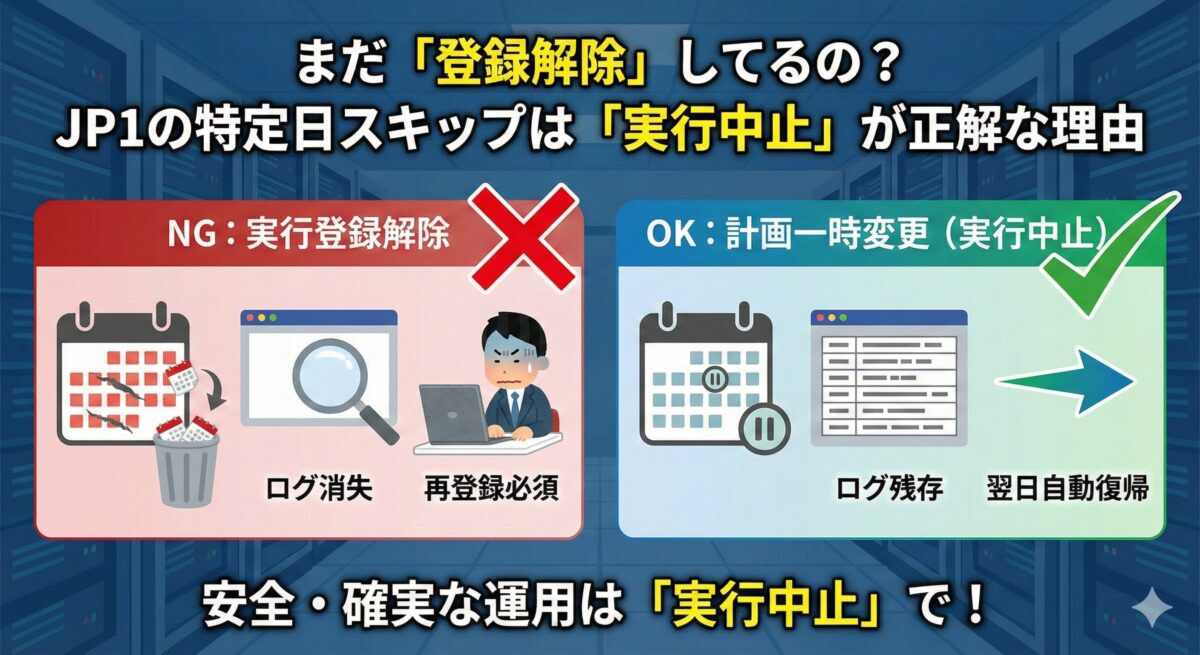
両者の違いを整理すると、以下のようになります。
【実行登録解除】(NG操作)
- イメージ: カレンダーを壁から剥がして捨てる
- 翌日の動作: 動かない (手動再登録が必須)
- 安全性: × 危険
【計画一時変更(実行中止)】(正解操作)
- イメージ: カレンダーの今日の日付に「×印」をつける
- 翌日の動作: 動く (自動的に実行される)
- 安全性: ◎ 安全
まとめ
JP1/AJS3で「今日だけジョブを止めたい」と言われたら、以下のポイントを思い出してください。
- 「実行登録解除」はNG: 再登録忘れのリスクがある上、過去の実行ログまで消えてしまいます。
- 「計画一時変更」→「実行中止」が正解: マンスリースケジュールから、該当日だけをピンポイントで中止します。
- 翌日は自動復帰する: スケジュール定義は残るため、翌日のジョブは自動的に実行されます。
「中止」という言葉の響きは少し怖いかもしれませんが、これこそがメーカーが用意している正しい運用手順です。
今後は「翌日動かなかったらどうしよう」と不安にならず、自信を持って「計画一時変更」を使ってください。


コメント