
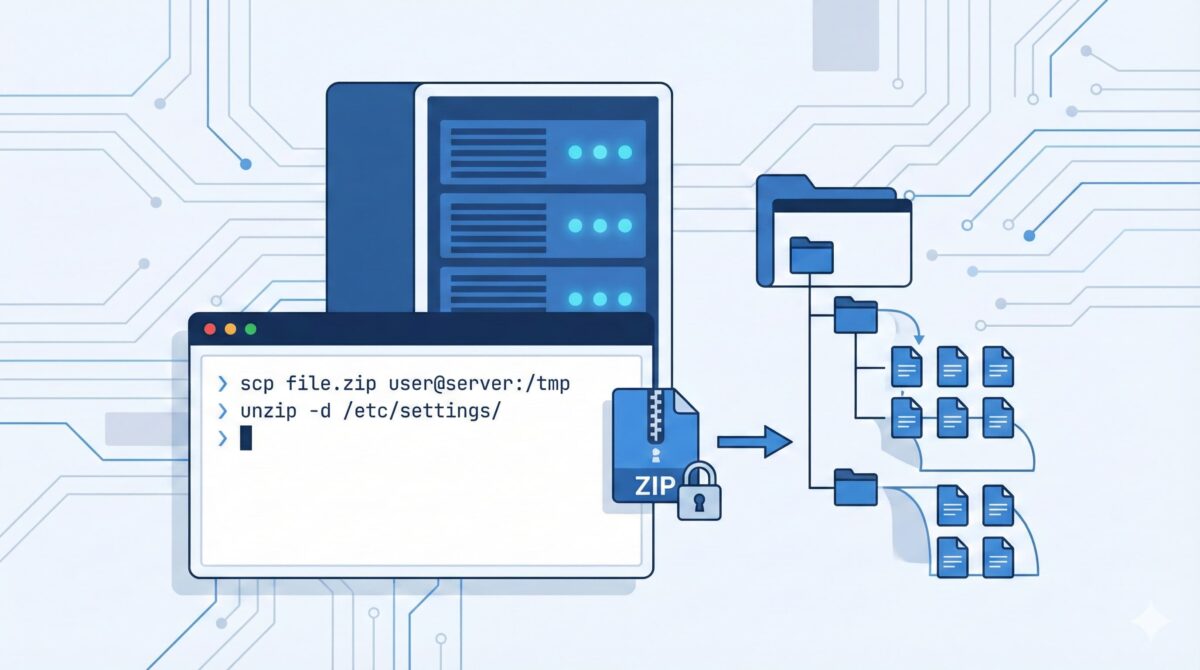
「WinSCPなどの便利なツールが禁止されている」 「Tera Termだけで、設定ファイルを更新しなければならない」
セキュリティの厳しい環境で、このように途方に暮れた経験はありませんか? 特に、本番環境のファイルを更新する場合、ひとつのミスがシステム停止につながるため、コマンド操作には慎重さが求められます。
この記事では、GUIツールを使わずに、安全かつ確実にZIPファイルを適用する「完全手順」を解説します。
バックアップの取得から、ファイルが散らばらない解凍テクニック、そして一括更新まで。この手順通りに進めれば、誰でもミスのない作業が可能です。
基礎知識
作業に入る前に、なぜ今回の手順が必要なのか、その背景とゴールを整理します。
制約と対策
多くの本番環境では、以下の理由から便利な「WinSCP」などが使えません。
- セキュリティ: 踏み台サーバーを経由するため、直接ファイル転送ができない。
- インストール制限: 会社指定の端末以外、ソフトの追加が禁止されている。
そこで今回は、標準的なTera Termの「SCP機能」を使用します。これなら新たなソフトを入れる必要がなく、セキュリティポリシーを守りながら安全にファイルを転送できます。
今回のゴール
以下のシナリオで作業を進めます。
- 目的: 安全にバックアップを取り、中身を完全に新しいものに置き換える。
- 手元のファイル: パソコンにある
config.zip(新しい設定ファイル) - 対象: サーバーの
/etc/settings/configディレクトリ
転送手順
まずは、パソコンにあるZIPファイルをサーバーの一時領域へ送ります。いきなり本番フォルダへ入れるのではなく、まずは安全な場所(/tmp)へ置くのが鉄則です。
ファイル転送
Tera Termの機能を使って転送します。コマンド入力は不要です。
- 1SCP起動
- Tera Termでサーバーに接続した状態で、メニューバーの「ファイル(F)」>「SSH SCP(S)…」をクリックします。
- 2ファイル選択
- From: PC上の
config.zipを選択。 - To: サーバーの転送先として
/tmpと入力。
- From: PC上の
- 3実行
- 「Send」ボタンをクリックして転送します。
これで、config.zipがサーバーの/tmpディレクトリに配置されました。
バックアップ
更新作業前に、現在の環境をバックアップします。「何かあってもすぐに戻せる」状態を作ります。
- 1管理者権限へ
# sudo su –
- 2一時領域へ移動
# cd /tmp
- 3バックアップ実行
現在動いている設定フォルダを、日付付きの名前でコピーします。# cp -rp /etc/settings/config /tmp/config_backup_$(date +%Y%m%d)
cp: コピーするコマンド。-r: フォルダの中身もすべて。-p: 権限(パーミッション)や日付情報をそのまま残す。
配置手順
ここからが本番です。転送したZIPファイルを解凍し、対象フォルダへ適用します。
解凍
ZIPファイルをただ解凍すると、ファイルが散らばってしまうリスクがあります。ここでは「専用フォルダを作ってそこに解凍する」テクニックを使います。
- 1フォルダ指定解凍
config.zipをnew_configというフォルダを作って、その中に解凍します。
# unzip /tmp/config.zip -d /tmp/new_config
- 2解凍結果の確認
- 解凍されたことを確認します。
# ls -l /tmp/new_config
-d: 解凍先のディレクトリ(Directory)を指定するオプション。これを使うと中身が散らばりません。
上書き
最後に、解凍した新しいファイルを本番環境へ適用します。 いちいち「上書きしますか?」と聞かれないよう、強制上書きオプションを使用します。
⚠️ 注意:この操作は取り消せません 以下のコマンドを実行すると、確認画面が出ずに即座にファイルが上書き更新されます。 実行前に、コピー元とコピー先のパスが正しいか必ず確認してください。
- 1一括適用
- 解凍した一時フォルダの中身を、配置先(本番フォルダ)へコピー。
- 同じ名前のファイルがあれば、確認なしで上書き更新。
# cp -Rf /tmp/new_config/* /etc/settings/config/
- -R: 再帰的コピー(フォルダ内の全データを対象)
- -f: 強制コピー(上書き確認プロンプトを回避)
後始末
システムが正常に動いていることを確認したら、一時的に作ったファイルは削除して構いません。
/tmp/config.zip/tmp/new_config/tmp/config_backup_...(※バックアップは念のためしばらく残すことを推奨します)
まとめ
WinSCPが使えないoisystemのような環境でも、正しい手順を知っていれば恐れることはありません。
今回の重要コマンド:
| 目的 | コマンド / 操作 | メリット |
| 転送 | Tera Term SCP | GUI禁止環境でもZIPを確実に転送。 |
| 退避 | # cp -rp | 権限を保持したまま複製を残せる。 |
| 解凍 | # unzip -d | 【重要】 指定フォルダを作って解凍。ファイルが散らばらない。 |
| 配置 | # cp -Rf | 確認メッセージを出さずに一括で強制更新。 |
特に unzip -d(フォルダ指定解凍) は、作業ミスを減らす非常に強力なテクニックです。ぜひ次回の作業から取り入れてみてください。


コメント