
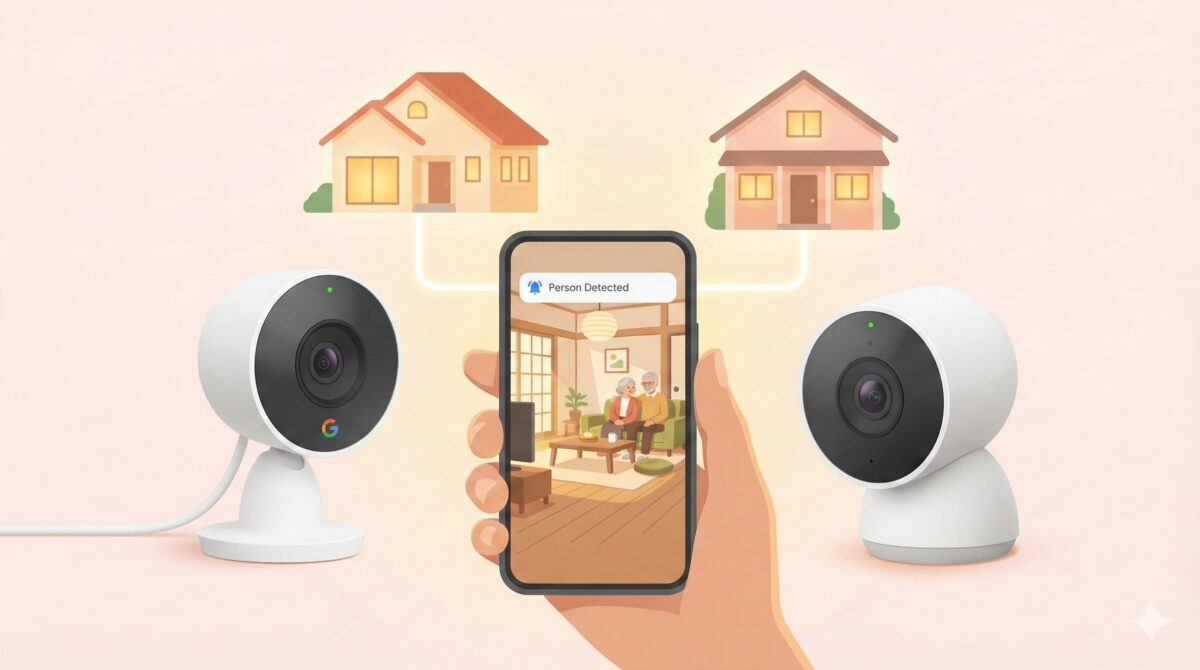
「実家の親が電話に出ないと、倒れているんじゃないかと不安になる」「最近、近所で怪しい訪問販売が増えているらしい」。離れて暮らす家族にとって、親の安全確保は切実な問題です。
しかし、高齢の親に複雑な機械操作を覚えさせるのは現実的ではありませんし、それがストレスになっては本末転倒です。
この記事では、Google Nest Camを使って、親側の操作負担は一切ゼロで、あなたのスマホからいつでも実家や祖母宅の様子を確認・対応できる「最強の見守りシステム」の構築手順を解説します。難しい設定は最初だけあなたが代行すれば、あとは放置で運用可能です。

「離れて暮らしているから何もできない」は、もう過去の話です。現代には便利なITガジェットがあります。物理的な距離があっても、テクノロジーの力を使えば、すぐそばにいるような「安心」は作れます。大切な家族を守るために、便利な道具はどんどん活用していきましょう!
事前準備
途中で「あ、ケーブル忘れた!」「パスワードなんだっけ?」とならないよう、まずは手元の装備を確認しましょう。
必要な機材
今回は設置環境と親御さんの状況に合わせて、以下の2種類のカメラを使い分けました。機材選びの参考にしてください。
- Google Nest Cam(バッテリー式):実家へ設置
- 選定理由:設置したい玄関や廊下にコンセントがなく、電源を引くのが難しかったため、配線不要でどこにでも置けるバッテリータイプを選びました。
- Google Nest Cam(屋内用 / 電源アダプター式):祖母宅へ設置
- 選定理由:高齢の祖母に数ヶ月ごとの「充電作業」をお願いするのは難しく、幸いコンセントが届く位置に設置できたため、メンテナンスフリーな電源コード式を選びました。
- あなたのスマホ:Google Home アプリが入っているもの。
アカウントの考え方
ここが一番のキモです。あなたの普段使いのアカウント(YouTubeやGmail用)で全て管理しようとすると、通知が混ざって大変なことになります。
ちょっと面倒に感じるかもしれませんが、以下の形にするのが結局一番ラクです。
- あなたのアカウント:普段のメインアカウント。
- 実家管理用アカウント:新しく作る(例: jikka.mamoru@gmail.com)。
- 祖母宅管理用アカウント:新しく作る(例: sobo.mamoru@gmail.com)。
構築手順
効率重視でいきましょう。
寒い玄関先や、Wi-Fiルーターの横で立ち尽くして設定するのは辛いので、「家でできることは家でやる」のが鉄則です。
Step 1:アプリ準備(自宅でコーヒーでも飲みながら)
まずはアプリの中で「箱」と「鍵」だけ用意してしまいます。これなら自宅のソファで可能です。
- 「家」を作る
「実家管理用アカウント」でアプリにログインし、デジタルの世界に「実家」を作ります。
- ステップ1:アプリ右上のアイコンから「実家管理用アカウント」に切り替えます。
- ステップ2:設定 または + から 家を作成 を選びます。
- ステップ3:家の名前(実家)と住所を入力します。これで「箱」の完成です。
- ※祖母宅分も同様に、「祖母宅アカウント」に切り替えて作っておきましょう。
- 自分を招待する
いちいちアカウントを切り替えてログインし直すのは面倒ですよね? あなたのメインアカウントを「家族」として招待しておけば、ログインし直さずに全ての映像が見られるようになります。
- ステップ1:「実家」の画面で 設定(歯車) > 世帯 > + メンバーを招待 をタップ。
- ステップ2:あなたのメインのメールアドレスを入力して送信。
- ステップ3:あなたのスマホにメールが届くので、リンクを開いて 承諾 をタップ。
これで、あなたのメインスマホから「実家」の中身が見られるようになりました。準備完了です!
Step 2:現地設定(実家・祖母宅に到着したら)
いよいよ設置です。Wi-Fiに接続して作業する必要があるので現地で作業します。中古を購入した場合はこの段階で「リセットして新品として登録し直す」のがいいと思います。
- カメラをリセットする
自宅で動作確認をした時のデータが残っていると邪魔になるので、一旦まっさらにします。
- ステップ1:カメラ本体のリセットボタンを10〜15秒ほど長押ししてください。
- ステップ2:「ピロロン」と音が鳴り、ランプが点滅したら指を離します。これで工場出荷状態です。
- 繋いで設置する
- ステップ1:あなたのスマホを、現地のWi-Fiに接続します。
- ステップ2:アプリで「実家」を開き、左上の + > デバイスのセットアップ > 新しいデバイス をタップ。
- ステップ3:カメラのQRコードを読み込み、画面の指示通りに進めるだけ。
- ステップ4:最後に「リビング」など名前を付ければ完了です!
動作確認
設置できたら、ちゃんと動くかテストしましょう。
- 映像チェック:Wi-Fiを切って4G/5G回線にし、外からでも映像が見られるか確認します。
- 通知テスト:カメラの前を横切ってみて、「人が検知されました」と通知が来るか試します。
- 切り替えテスト:アプリ上で「自宅」「実家」「祖母宅」を切り替え、サクサク見られるか確認します。
AI機能と未来
Google Nest Camを導入した理由は、単に映像を撮るだけではなく、GoogleのAI技術に期待してのことだと思います。
Geminiとの連携強化
お客様は Google AI Premium (2 TB) に加入されていますね。「無料版よりも賢いGeminiが使える」という認識をお持ちかと思いますが、そのメリットはスマートホーム分野でも発揮されます。
Google HomeとGeminiの連携が深まることで、例えば「複雑な文脈」を理解したサポートが可能になります。単なるQ&Aだけでなく、カメラの情報を元にした高度なアシスタント機能が期待できるのは、有料プランユーザーの特権です。
将来は「AIが見守る」時代へ
今は「動くものを検知して通知」がメインですが、AIの進化により、見守りの質は劇的に変わります。
- 異常検知の高度化:
「知らない人が長時間うろうろしている」「普段は寝ている時間に動き回っている」といった「違和感」をAIが察知し、教えてくれるようになります。 - 自然言語での映像検索:
「昨日、おばあちゃんの家に誰か来た?」と聞くだけで、AIが膨大な録画データから該当シーンを一瞬で探し出してくれる。
Googleのデバイスを選ぶということは、こうした「未来のAI見守り」への準備を済ませておくことと同義です。
運用設定(ここだけはやっておこう)
最後に、親御さんやあなた自身のストレスを減らすための設定です。
- 通知は「人」限定に:
車のライトや猫が通るたびに通知が来ると、通知が多くなってしまいます。設定 > 通知 から、「人」以外はオフにしておきましょう。 - 通話機能のテスト:
いざという時、カメラ越しに「おーい、大丈夫?」と話しかけられるのがこのカメラの強みです。マイクアイコンを押して、ちゃんと声が出るか一度テストしておくと安心です。
まとめ
これで、物理的な距離はあっても、スマホ一つでいつでも家族のそばにいられる環境が整いました。
今回のポイント:
- 家枠と招待は自宅で済ます:面倒な入力作業は快適な環境で。
- 現地ではリセット一択:設定変更より新規登録の方がトラブルなし。
- IT×AIの活用:便利なガジェットとAIに頼ることで、家族全員の安心を守る。
これで、次の帰省からは設定作業に追われることなく、ゆっくり家族団欒の時間を過ごしてくださいね。


コメント