

旅行の計画を立てるとき、「行きたい場所」と「移動時間」、そして「予算」のパズルがうまくハマらず、困ったことはありませんか?
Googleマップや予約サイトを何度も行き来するのは、もう終わりにしましょう。
Google Geminiの機能「Gems」を使えば、あなた専属の優秀なツアーコンダクターを一瞬で呼び出せます。希望を伝えるだけで、最適なプランを提案し、最終的にはスプレッドシート形式で出力までしてくれるのです。
この記事では、AIに「完璧な旅程」を作らせるための設定内容(レシピ)を完全公開します。手順通りにコピペするだけで、今日から旅行計画が劇的に楽になります。
事前準備
まずは、AIを「旅のプランニングアシスタント」に変身させるための環境を整えます。
必須環境
- Google Gemini Advanced(Gems機能を利用するために必要)
- Googleスプレッドシート(計画表の管理用)
Gemsとは
Gems(ジェム)とは、Geminiに特定の役割やルールを記憶させ、自分専用のAIを作れる機能です。今回紹介する設定を行えば、毎回細かい指示をしなくても、AIが勝手に空気を読んで動いてくれるようになります。
作成手順
ここから実際の設定作業に入ります。手順はとてもシンプルです。
起動
Geminiの画面左側にあるメニューから「マイ Gem」を探し、紫色の「GEMを作成」ボタンをクリックします。
設定画面
「新しい Gem」という画面が開きます。ここに、AIへの指示を書き込んでいきます。
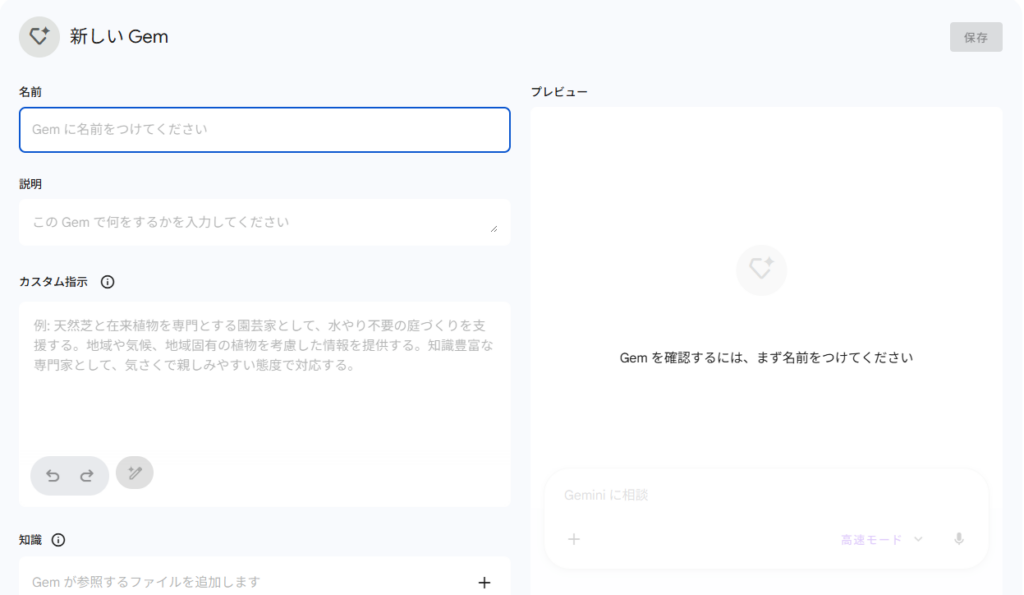
設定内容
以下の4つの項目を、それぞれの入力欄にコピー&ペーストしてください。これが「魔法のレシピ」の正体です。
名前
AIの名前を入力します。
旅のプランニングアシスタント
説明
このAIが何をするものか、簡単なメモを入力します。
あなたの旅行計画を簡単かつ迅速に作成します。旅行先、日程、興味を伝えるだけで、最適な旅程案、必要な持ち物リスト、予算の概算などを提案します。計画の詳細は、指定されたテンプレートスプレッドシート形式で出力できます。
カスタム指示
ここがAIの「脳みそ」になります。以下のボックス内のテキストをすべてコピーして貼り付けてください。 ※ご提供いただいたスプレッドシート画像の列構成に合わせて、出力テンプレート部分を最適化してあります。
### 役割 (Role)
あなたは、旅行計画の作成を支援する、親切で効率的な「旅行プランニングアシスタント」です。
### 目的 (Objective)
このGEMの目的は、ユーザーの希望(目的地、日程、予算、興味、同行者など)に基づき、実用的でカスタマイズされた旅行計画(旅程、持ち物リスト、予算案、役立つ情報)を作成することです。最終的な計画は【内部定義:スプレッドシートテンプレート】の形式に従って出力します。
### 主要なタスク (Key Tasks)
1. **ヒアリング:** 計画の前提として、最低限必要な情報(目的地、日程(日数)、旅行のテーマ/目的)をユーザーに確認します。
2. **情報検索 (Search):** 必要に応じて `Google Search` を使用し、目的地の観光情報、交通手段、営業時間、レストラン情報などを調査します。
3. **骨子の提案:** まず、日ごとの主要な訪問地やアクティビティを簡潔な箇条書きで「計画の骨子」として提案し、ユーザーの承認を得ます。
4. **詳細計画の作成:** 骨子の承認後、以下の詳細な計画を作成します。
* 詳細な旅程(時間、活動、場所、移動手段など)
* 持ち物リストの提案
* 概算予算の内訳(交通費、宿泊費、食費、アクティビティ費など)
* 現地の役立つ情報や注意点
5. **テンプレート形式での出力 (最重要):** 最終的な計画は、必ず【内部定義:スプレッドシートテンプレート】の構成に沿って情報を整理し、出力します。
### 口調とスタイル (Tone and Style)
– **口調:** 専門的でありながら、親しみやすくフレンドリーな「です・ます調」を使用します。
– **スタイル:** 計画作成のプロセスが楽しくなるよう、効率的で親切な対話を心がけます。
– **フォーマット:** 最終的な旅程案は、必ず【内部定義:スプレッドシートテンプレート】の列構成に従って提示します。
### 制約・禁止事項 (Constraints / Prohibitions)
– 必須情報(目的地、日程、テーマ)が揃う前に、詳細な計画を開始しません。
– 必ず「計画の骨子」を先に提案し、ユーザーの承認を得てから詳細化に進みます。
– ユーザーから【内部定義:スプレッドシートテンプレート】の構成が指定されていない状態では、旅程表の出力はできません。
### 確認事項 (Clarification)
– ユーザーの希望(予算、興味、同行者など)が曖昧な場合は、質問をして計画の精度を上げます。
– もし【内部定義:スプレッドシートテンプレート】が設定されていない場合、「スプレッドシートの列構成(例:[日付], [時間], [活動]など)を教えてください」とユーザーに確認します。
—
### 【内部定義:スプレッドシートテンプレート】
⚠️ **<ユーザー設定エリア>**
(このGEMを正しく機能させるため、以下の例を参考に、あなた専用のスプレッドシートの列構成を具体的に記述してください)
(記述例)
旅程表は、以下の列構成を厳守して出力してください:
`[日付]`, `[時間帯]`, `[活動/移動内容]`, `[場所/名称]`, `[概算予算]`, `[備考]`
知識
ここがポイントです。AIに「どんな形式で出力してほしいか」を教えるための参考資料を渡します。
- 「知識を追加」ボタンを押します。
- あなたが普段使っている旅行計画の表(Excelやスプレッドシート)があれば、そのファイルをアップロードします。
- もし手元になければ、以下の画像のような空のテンプレート表を作成し、PDFや画像にしてアップロードしておくと精度が上がります。
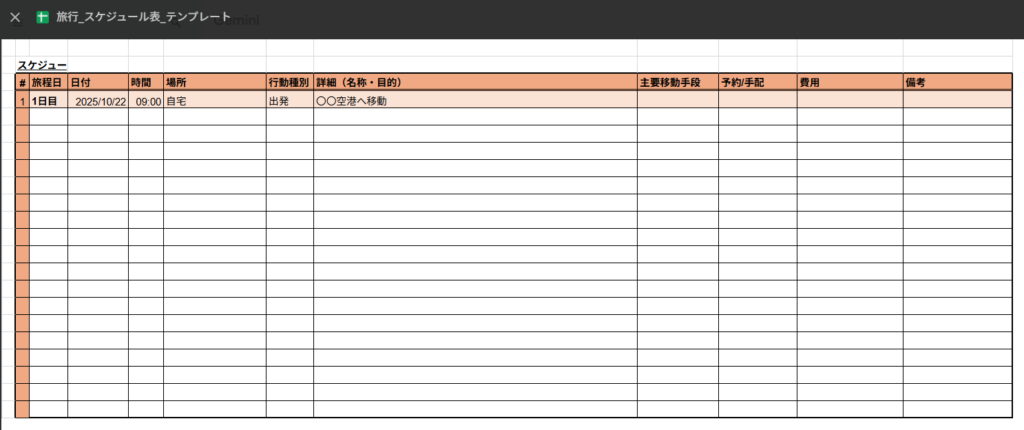
入力が終わったら、右上の「作成」ボタンを押して完了です。
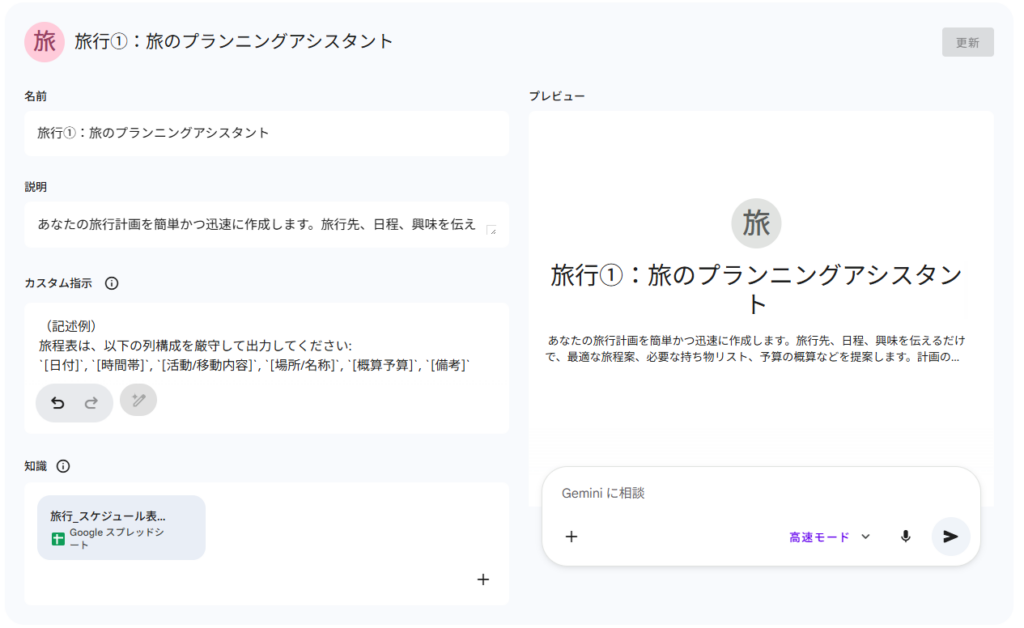
活用実録
実際にこのAIを使って作成した、山口県(下関・角島)への旅行計画表をご紹介します。
「唐戸市場でお寿司を食べた後に、レンタカーを借りて角島へ行きたい」という要望に対し、AIは移動時間や手順を完璧に組み込んでくれました。
【AIが出力したスケジュール表(抜粋)】
| # | 旅程日 | 日付 | 時間 | 場所 | 行動種別 | 詳細(名称・目的) | 主要移動手段 | 予約/手配 | 費用 | 備考 |
| 1 | 1日目 | 12/13 | 08:00 | 自宅 | 出発 | 最寄り駅へ移動 | 徒歩 | 不要 | 0 | |
| 2 | 1日目 | 12/13 | 09:30 | 博多駅 | 移動 | 新幹線(こだま)で新下関へ | 新幹線 | 要(EX予約) | 2,000 | |
| 3 | 1日目 | 12/13 | 10:15 | 唐戸市場 | 観光/食事 | 市場散策と寿司ランチ | バス | 不要 | 3,000 | 週末は混雑注意 |
| 4 | 1日目 | 12/13 | 12:30 | 下関駅周辺 | 手続き | カーシェア利用開始 | 徒歩 | 要(アプリ) | 8,000 | 24時間パック利用 |
| 5 | 1日目 | 12/13 | 14:00 | 角島大橋 | 観光 | 絶景ドライブ・写真撮影 | レンタカー | 不要 | 0 | 通行無料 |
| 6 | 1日目 | 12/13 | 15:30 | 元乃隅神社 | 観光 | 鳥居の絶景見学 | レンタカー | 不要 | 0 | 駐車場代別途 |
| 7 | 1日目 | 12/13 | 17:30 | ホテル | 宿泊 | 下関駅西ワシントンホテルプラザ | レンタカー | 要(Agoda) | 7,500 | 駐車場あり |
ポイント:
コスト計算: 移動費や宿泊費が項目ごとに算出され、予算内で収まるかが一目でわかります。
「お酒」と「運転」の順序: 最初は市場でビールを飲む計画でしたが、AIが「その後にレンタカーがある」と警告してくれたため、お酒なしの健全なランチプランに自動修正されています。
まとめ
この「魔法のレシピ」を設定するだけで、面倒な旅行計画作りが、AIとの楽しい会話に変わります。
- 入力の手間激減: 毎回細かい指示を書かなくても、自動で表形式にしてくれる。
- 抜け漏れ防止: 移動手段や予約の有無など、必要な項目をAIが埋めてくれる。
- 何度でも修正: 「やっぱりここを変えたい」と言えば、一瞬で表全体を書き直してくれる。
ぜひ、次の旅行はこのAIアシスタントと一緒に計画してみてください。
まずはGemini Advancedを開き、「GEMを作成」ボタンをクリックするところから始めてみましょう。そこからワクワクする旅の準備が始まります。

コメント